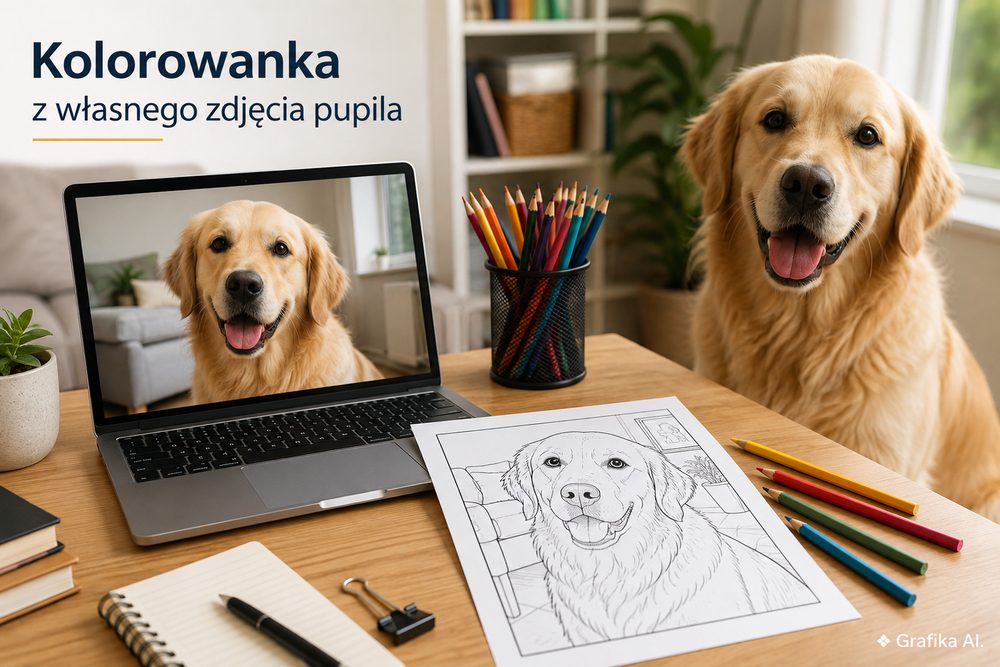
Zdjęcie psa albo kota da się zamienić w sensowną kolorowankę bez Photoshopa, płatnych generatorów AI i godzin ręcznego obrysowywania. Największy problem nie leży jednak w samym narzędziu. Dobre zdjęcie wejściowe decyduje o większości efektu. Jeśli zwierzę zlewa się z kanapą, futro jest niedoświetlone, a w tle stoją krzesła, doniczki i suszarka na pranie, automatyczne tworzenie konturów zwykle kończy się plątaniną czarnych linii.
Najprostszy proces można dziś przeprowadzić bezpłatnie w Photopea, czyli edytorze działającym w przeglądarce. Jako alternatywę warto mieć GIMP, który jest darmowym programem instalowanym na Windowsie, macOS i Linuksie. Pierwsze rozwiązanie jest szybsze, drugie daje większą kontrolę przy trudnych zdjęciach. Do przygotowania pojedynczej kolorowanki w większości przypadków wystarczy 10–20 minut.
Najpierw wybierz zdjęcie, którego nie trzeba będzie później ratować
Nie zaczynam od filtrów. Najpierw odrzucam zdjęcia, które źle nadają się do przeróbki. To oszczędza więcej czasu niż późniejsze poprawianie konturów.
Najlepiej sprawdzają się fotografie, na których zwierzę:
-
zajmuje przynajmniej 40–60% kadru,
-
jest ostre, szczególnie w okolicy oczu, nosa i uszu,
-
znajduje się na możliwie prostym tle,
-
jest oświetlone z przodu lub lekko z boku,
-
nie ma części głowy albo łap zasłoniętych kocem, meblem czy drugim zwierzęciem.
Zdjęcie nie musi pochodzić z aparatu. Współczesny telefon spokojnie wystarczy. Dla kolorowanki drukowanej na kartce A4 dobrze mieć fotografię o dłuższym boku wynoszącym co najmniej 1500–2000 pikseli. Zdjęcie 400 × 600 px również można wykorzystać, ale po powiększeniu linie mogą wyglądać poszarpanie.
Najtrudniejsze są czarne psy i koty sfotografowane w cieniu oraz zwierzęta o bardzo długiej sierści. Automat widzi wtedy setki niewielkich przejść tonalnych i próbuje zamienić pojedyncze włosy w osobne kontury. Rezultat przypomina bardziej mapę topograficzną niż dziecięcą kolorowankę.
Jeżeli masz kilka podobnych ujęć, wybieraj według tej kolejności: ostrość zwierzęcia → prostota tła → kontrast → ładna poza. Ładniejsze zdjęcie z fatalnym tłem często daje gorszą kolorowankę niż trochę mniej efektowna fotografia wykonana na tle jasnej ściany.
W przypadku bardzo zagraconego kadru opłaca się najpierw przyciąć fotografię. W Photopea wystarczy otworzyć plik przez File → Open, wybrać narzędzie Crop i zostawić wokół zwierzęcia niewielki margines. Nie przycinaj jednak uszu, ogona ani łap dokładnie do krawędzi. Przy wydruku wygląda to przypadkowo.
Druga rzecz to kontrast. Jeśli pysk jest bardzo ciemny, jeszcze przed wykonaniem konturów można wejść w Image → Adjustments → Levels. Delikatne przesunięcie środkowego suwaka pozwala wydobyć oczy, nos i granice sierści. Z korekcją nie należy przesadzać. Zbyt agresywne rozjaśnienie tworzy szum, który później zamieni się w niepotrzebne linie.
Najszybsza metoda w Photopea: od zdjęcia do gotowych konturów
Photopea ma funkcję szczególnie dobrze pasującą do tego zadania: Vectorize Bitmap. Nie trzeba budować efektu z kilku filtrów ani ręcznie odwracać kolorów.
Po otwarciu fotografii wybierz:
Image → Vectorize Bitmap
Pojawi się okno z podglądem. To właśnie tutaj powstaje właściwa kolorowanka.
Najważniejszy parametr to Colors, czyli liczba obszarów kolorystycznych wykrywanych na zdjęciu. Photopea pozwala przekształcić fotografię w uproszczone pola i wygenerować ich kontury.
Dla domowych zwierząt sensowne ustawienia startowe wyglądają tak:
-
4–6 kolorów – bardzo prosta kolorowanka dla młodszego dziecka,
-
7–10 kolorów – dobry kompromis dla większości zdjęć psa lub kota,
-
12–20 kolorów – więcej szczegółów, ale też znacznie więcej małych pól.
Nie ma sensu automatycznie wybierać najwyższej wartości. Przy pręgowanym kocie albo kudłatym psie 15–20 kolorów potrafi stworzyć setki drobnych kształtów. Na ekranie wygląda to efektownie, lecz kredką koloruje się źle.
Włącz opcję Coloring Book. Jej zadaniem jest uproszczenie obrazu i ograniczenie liczby bardzo małych powierzchni. Następnie wybierz generowanie Stroke, czyli konturów. Jeżeli chcesz zwykłą kolorowankę bez numerków, pozostaw etykiety kolorów wyłączone. Opcja Labels jest przydatna przede wszystkim wtedy, gdy robisz wersję typu „malowanie według numerów”.
Jeśli zwierzę nadal jest zbyt szczegółowe, najpierw zmniejsz liczbę kolorów. Dopiero później eksperymentuj z pozostałymi ustawieniami. To jeden z częstszych błędów: użytkownik próbuje poprawić dziesięć parametrów naraz, zamiast usunąć główne źródło problemu.
Po zaakceptowaniu ustawień powstaje grafika wektorowa. To istotna przewaga tej metody nad zwykłym filtrem fotograficznym: kontury można powiększać bez typowego dla bitmapy rozmycia krawędzi.
Jeżeli rezultat wygląda zbyt technicznie, nie trzymaj się go za wszelką cenę. Automatyczna wektoryzacja świetnie radzi sobie z głową labradora na jednolitym tle, ale potrafi źle interpretować długą sierść, smycz, kratkę na kocu albo źdźbła trawy.
W takich sytuacjach robię jedną z trzech rzeczy:
-
wracam do oryginalnego zdjęcia i mocniej przycinam tło,
-
zmniejszam liczbę kolorów,
-
usuwam ręcznie kilka najbardziej irytujących linii.
Trzecia opcja daje często lepszy efekt niż kolejne pół godziny walki z automatem. Kolorowanka nie musi zachowywać każdego włosa. Musi zachować charakterystyczny kształt pyska, uszu, oczu, nosa i sylwetki.
Photopea można używać bezpłatnie w przeglądarce. Darmowa wersja jest finansowana reklamami, co bywa najbardziej odczuwalną niedogodnością na mniejszym ekranie. Przy pracy na laptopie da się z tym normalnie funkcjonować, natomiast na telefonie edycja precyzyjnych konturów jest zwyczajnie niewygodna. Do takich poprawek zdecydowanie lepsza jest mysz albo rysik.
Istotna kwestia przy prywatnych zdjęciach zwierząt: pliki otwierane lokalnie w Photopea są przetwarzane na urządzeniu. Nie trzeba również zakładać konta tylko po to, aby przygotować pojedynczą kolorowankę.
Jak przygotować plik do druku i kiedy zamiast Photopea wybrać GIMP
Gotowa grafika na ekranie to dopiero połowa pracy. Kolorowanka musi jeszcze dobrze wyjść na domowej drukarce.
Najbezpieczniejszym formatem do dalszego użycia jest PNG albo PDF. Photopea pozwala eksportować grafikę przez File → Export As między innymi do PNG, PDF i SVG.
Do zwykłego domowego wydruku wybrałbym PDF, jeśli strona jest już ułożona dokładnie tak, jak ma wyglądać na kartce. PNG jest lepsze, gdy chcesz później wkleić kolorowankę do dokumentu, dodać podpis zwierzęcia albo połączyć kilka ilustracji w książeczkę.
Dla formatu A4 przy jakości 300 ppi bitmapa odpowiada mniej więcej 2480 × 3508 pikseli. Nie jest to jednak obowiązkowa wartość dla prostych czarnych konturów. Przy domowej drukarce nawet materiał przygotowany w około 150 ppi, czyli mniej więcej 1240 × 1754 px, może wyglądać dobrze. Jeśli masz wersję wektorową lub PDF, problem rozdzielczości jest jeszcze mniejszy.
Zostaw wokół rysunku co najmniej 10–15 mm pustego marginesu. Większość typowych drukarek domowych nie drukuje idealnie do samej krawędzi kartki, chyba że konkretny model obsługuje druk bez marginesów.
Przed wydrukiem sprawdź trzy rzeczy:
-
czy oczy i nos nie zamieniły się w duże czarne plamy,
-
czy między najważniejszymi liniami pozostaje miejsce na kredkę lub flamaster,
-
czy w tle nie zostały przypadkowe kontury mebli, kabli, trawy albo wzorów na tkaninie.
Jeżeli kolorowanka ma być dla dziecka w wieku przedszkolnym, usuwałbym szczegóły bez sentymentu. Pole szerokie na 2–3 mm może być technicznie poprawne, ale praktycznie jest bezużyteczne podczas kolorowania grubą kredką.
Do wydruku dobrze sprawdza się zwykły papier 80 g/m², jeżeli używane będą kredki. Przy flamastrach lepiej przejść na 100–120 g/m², ponieważ tusz mniej przebija na drugą stronę. Papier 160 g/m² ma sens przy markerach lub wtedy, gdy gotowa praca ma trafić do ramki, ale przed zakupem większego opakowania należy sprawdzić maksymalną gramaturę obsługiwaną przez konkretną drukarkę.
Jeżeli chcesz przygotować kilka różnych stron, możesz również wykorzystać serwis z gotowymi materiałami typu kolorowanka do druku jako punkt odniesienia przy ocenie tego, jak grube powinny być kontury i ile pustego miejsca dobrze zostawić na stronie.
Kiedy użyć GIMP-a zamiast Photopea? Głównie wtedy, gdy zdjęcie wymaga ręcznego czyszczenia albo nie chcesz pracować w przeglądarce. GIMP jest darmowym programem open source na Windows, macOS i Linux. Daje dostęp między innymi do desaturacji, progowania, regulacji poziomów i filtrów wykrywania krawędzi.
To lepsza ścieżka przy trudnych fotografiach, lecz wolniejsza dla początkującego. Interfejs GIMP-a ma więcej opcji i początkowo łatwo zgubić się w panelach. Do jednej kolorowanki nie instalowałbym go specjalnie. Przy albumie składającym się z 20–30 zdjęć instalacja zaczyna mieć sens, bo łatwiej wykonywać powtarzalne korekty i zachowywać wersje robocze.
Przy eksporcie z GIMP-a trzeba pamiętać o drobnym szczególe: polecenie Save służy do zapisu projektu w natywnym formacie programu, natomiast gotowy PNG lub inny format tworzy się przez File → Export As. To banalna rzecz, ale regularnie dezorientuje osoby uruchamiające GIMP-a po raz pierwszy.
Jeżeli celem jest jedna szybka kolorowanka, zacznij więc od Photopea i ustaw około 6–10 kolorów w Vectorize Bitmap. GIMP otwieraj dopiero wtedy, gdy automat nie potrafi poradzić sobie z sierścią albo tłem. Najgorszym pierwszym ruchem jest zwiększanie liczby szczegółów. W kolorowance zwykle trzeba zrobić dokładnie odwrotnie: usunąć informacje ze zdjęcia, pozostawiając tylko te linie, po których nadal bez problemu rozpoznasz własnego psa lub kota.
FAQ: własna kolorowanka ze zdjęcia zwierzaka
Czy stworzenie kolorowanki w Photopea naprawdę może kosztować 0 zł?
Tak. Podstawowy proces obejmujący otwarcie zdjęcia, Vectorize Bitmap i eksport pliku można wykonać bezpłatnie. Darmowa wersja Photopea wyświetla reklamy.
Czy muszę zakładać konto?
Nie jest ono potrzebne do przygotowania i zapisania zwykłej kolorowanki z lokalnego zdjęcia.
Ile czasu potrzeba na jedną kolorowankę?
Przy dobrym zdjęciu około 5–10 minut. Jeśli trzeba usuwać tło i ręcznie poprawiać kontury, bardziej realistyczne jest 15–30 minut.
Jaka liczba kolorów w Photopea jest najlepsza?
Na początek ustaw 6–10. Cztery lub pięć daje bardzo prosty rysunek, natomiast kilkanaście i więcej może stworzyć zbyt wiele niewielkich pól, szczególnie przy długiej sierści.
Czy da się zrobić kolorowankę ze zdjęcia czarnego psa lub kota?
Tak, ale zdjęcie musi zawierać szczegóły w ciemnych partiach. Jeżeli cały pysk jest niemal czarną plamą, automat nie odtworzy informacji, których aparat nie zarejestrował. Najlepiej użyć zdjęcia wykonanego w jasnym, miękkim świetle.
PNG czy PDF — co wybrać do drukowania?
PDF jest wygodniejszy dla gotowej strony przeznaczonej od razu do wydruku. PNG wybierz, jeśli zamierzasz jeszcze układać strony, dodawać tekst albo tworzyć większą książeczkę.
Czy potrzebuję 300 dpi?
Do profesjonalnego druku to bezpieczny standard. Przy prostych czarnych konturach z domowej drukarki niższa rozdzielczość często nadal wygląda dobrze. Nie ma sensu sztucznie powiększać bardzo małego, nieostrego zdjęcia tylko po to, aby wpisać 300 dpi.
Czy można wykorzystać takie kolorowanki komercyjnie?
Jeżeli używasz własnego zdjęcia, podstawowa kwestia praw do fotografii zwykle jest prosta. Inaczej wygląda sytuacja ze zdjęciami pobranymi z internetu, fotografiami wykonanymi przez profesjonalnego fotografa albo materiałami zawierającymi cudze grafiki i znaki towarowe. Do prywatnego albumu rodzinnego najbezpieczniej korzystać wyłącznie z własnych fotografii.
Co poprawić najpierw, jeżeli kolorowanka wygląda źle?
Nie zmieniaj od razu wszystkich ustawień. Najpierw uprość kadr i zmniejsz liczbę kolorów. Te dwie czynności najczęściej usuwają większość zbędnych linii.